面向新手球迷 · 加拿大本地观看习惯 · 以“能看清、不卡顿、不同步可解决”为目标
2026世界杯加拿大高清直播零基础教程
你只需要把它当成一次“搭建家庭小影院”的任务:先把基础打牢,再学会几个关键词,最后掌握一套稳定的排障流程。哪怕你是第一次在加拿大看世界杯直播,也能顺利完成全流程部署。
【目录】
0. 先定目标:什么叫“2026世界杯加拿大高清直播”
对新手来说,“高清”不是一句口号,而是三条能落地的标准:
- 清晰度稳定:画面不频繁从清晰变模糊(自适应清晰度别疯狂跳)。
- 不卡顿不转圈:开场、进球、回放不在关键时刻加载。
- 声音与画面同步:解说不“提前剧透”,也不落后到让你怀疑网络。
接下来我们从最基础的设备与网络讲起,避免你在开赛前 10 分钟才发现“电视能投屏但没声音”。
1. 设备与网络准备:新手最容易忽略的三件事
你不需要昂贵设备,但需要“匹配”。下面按优先级从高到低来准备:
1.1 设备:你至少需要其中一种“主播放端”
- 智能电视/电视盒子:适合客厅看球,稳定、省事。
- 笔记本/台式机:排障最方便(能看浏览器统计、切分辨率、关扩展)。
- 手机/平板:随时随地,但对 Wi‑Fi 与投屏更敏感。
1.2 网络:决定你“能不能高清”的关键
高清直播本质是持续下载视频数据。你要关心的不是“标称网速”,而是稳定与延迟。
新手建议目标(经验值):
- 1080p:稳定下载 10–20 Mbps 更安心(人多、晚高峰建议留余量)。
- 4K:稳定下载 25–50 Mbps(设备与平台都支持的前提下)。
- 尽量用 5GHz Wi‑Fi 或网线;路由器太远就会“码率上不去”。
1.3 声音:别让“没声/延迟”毁掉进球瞬间
如果你用蓝牙音箱或蓝牙耳机,可能出现音频延迟(声音比画面慢半拍)。看球更建议:
- 电视自带扬声器或有线音响(更稳定)。
- 若必须蓝牙:优先选择低延迟模式,并在平台里打开/关闭“音画同步”选项试一下。
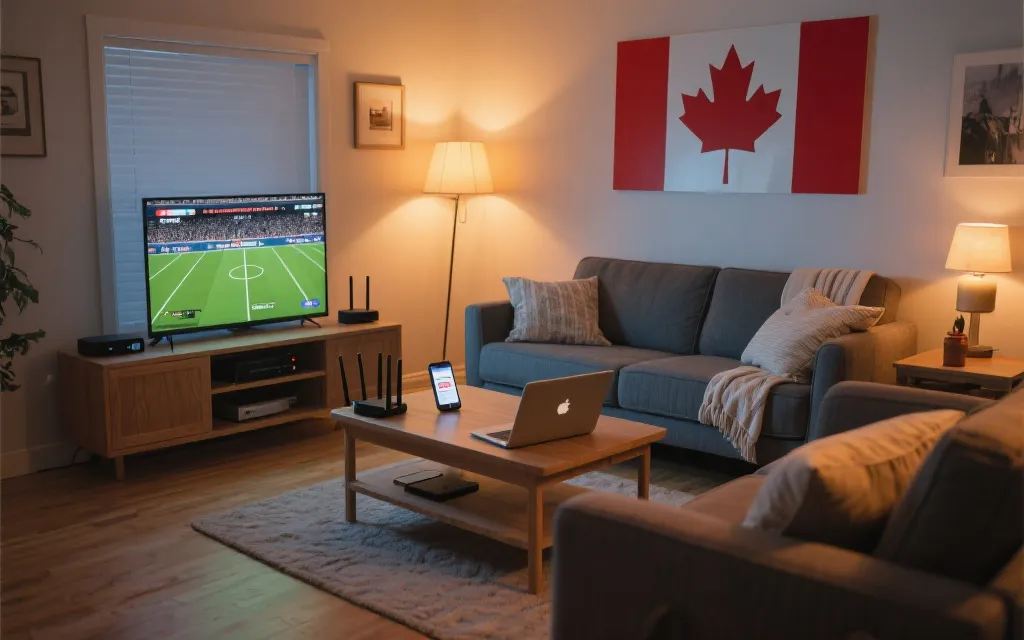
2. 账号注册与开播前检查清单(通用)
不同平台步骤略有差异,但逻辑相同:先把“账号、订阅、设备授权”在赛前一天做完。
- 注册账号:用常用邮箱/手机号,开启双重验证(防止临时登录失败)。
- 确认订阅/权限:能否看直播、是否需要额外的体育包或高清档位。
- 提前登录到所有设备:手机、电视、电脑都登录一次,避免开赛瞬间排队验证码。
- 检查设备数量限制:很多服务限制同时在线设备,提前确定“谁在看”。
- 更新应用/系统:电视端与盒子端更要更新,旧版本常见兼容问题。
把这些做完,你就已经超过大多数“开赛才开始折腾”的人了。
3. 常见直播术语一口气讲清:码率/自适应清晰度/延迟/镜像投屏
看懂这些词,你就能读懂设置页,也能更快判断问题出在哪里。
3.1 码率(Bitrate):决定细节与抗马赛克能力
码率可以理解为“每秒喂给你多少画面信息”。码率越高,草皮纹理、球衣号码、远景细节越清晰;码率太低就容易出现马赛克/糊。
重点:如果网络不稳,平台会自动降低码率来保证不断流,于是你看到的就是“能播但不清”。
3.2 自适应清晰度(ABR):自动调档,优点是不断,缺点是会“跳清晰度”
当网络抖动时,系统会在 1080p/720p/480p 来回切换。新手建议:
- 网络很稳:可以锁定 1080p(体验更统一)。
- 网络一般:让它自适应,避免频繁缓冲。
3.3 延迟(Latency):你比朋友慢几秒并不稀奇
直播不是“实时”,会有缓冲与分发。延迟来自:平台策略、设备解码、网络质量。你能做的:尽量用稳定网络、减少中间投屏链路、关闭多余后台应用。
3.4 镜像投屏 vs 应用投屏:一个“把屏幕搬过去”,一个“让电视自己播”
- 镜像投屏:手机屏幕发生什么,电视就显示什么。优点是简单;缺点是更吃手机性能与 Wi‑Fi,且通知弹窗会被投到电视。
- 应用投屏/接力播放:手机只是“遥控器”,电视端直接拉流播放。优点是更稳、画质更容易上去;缺点是需要电视端支持对应协议/应用。
4. 从手机到电视:三种观看路径的分步示例
你可以按“稳定优先”来选方案:电视原生播放 > 电脑浏览器 > 手机镜像。
方案 A:电视/盒子直接播放(最推荐)
- 电视连接 5GHz Wi‑Fi 或网线。
- 在电视应用商店安装直播应用并登录。
- 进入设置:优先选择“最高可用清晰度”或手动锁定 1080p(网络足够稳时)。
- 开播前 5 分钟先播放一段预热视频/往期内容,观察是否掉清晰度或转圈。
方案 B:电脑看(适合边看边排障)
- 尽量用有线网或靠近路由器的 Wi‑Fi。
- 浏览器更新到最新版,关闭不必要扩展(尤其是会拦截媒体的扩展)。
- 播放器里选择清晰度,观察是否稳定。
- 需要上大屏:优先用 HDMI 连接电视(比镜像更稳、更低延迟)。
方案 C:手机/平板投屏到电视(临时救场)
- 手机与电视在同一 Wi‑Fi 下。
- 优先选择“应用投屏/接力播放”;如果只能镜像,再开启镜像。
- 投屏后把手机调到勿扰模式,关闭自动更新与后台下载。
- 如果出现卡顿:先降低清晰度到 720p 稳住,再逐步往上调。
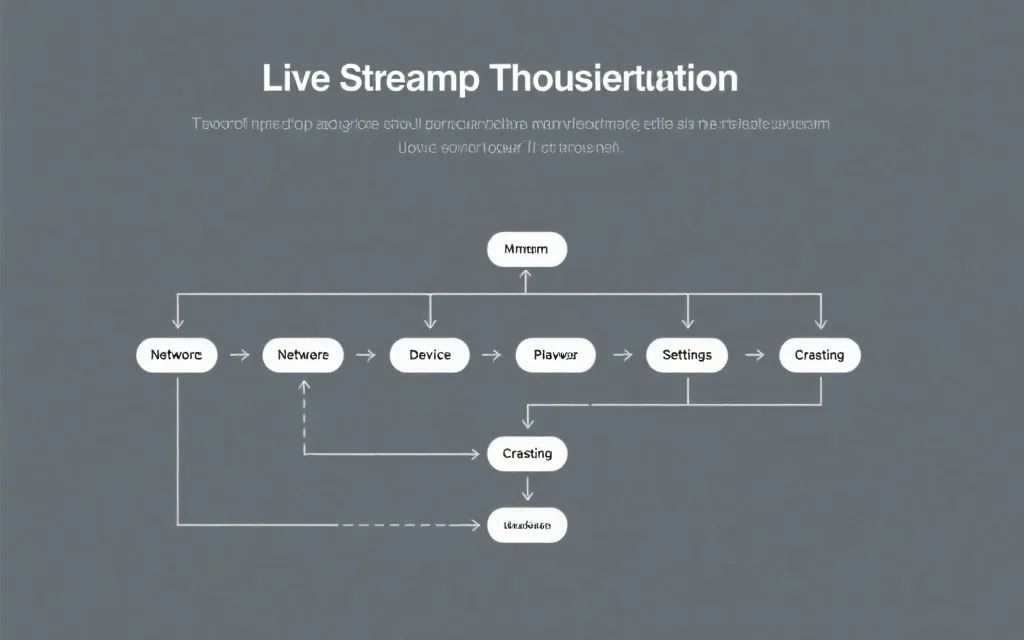
5. 卡顿、马赛克、不同步:按这套顺序排查最省时间
排障最怕“想到哪儿改哪儿”。你只要记住:先排网络,再排设备,最后排投屏与设置。
5.1 现象:一直转圈/频繁缓冲(卡顿)
- 先测同一网络下的其他设备:如果手机和电脑都卡,基本是网络波动或晚高峰拥堵。
- 把设备靠近路由器 或改用 5GHz/网线:距离与墙体对直播影响非常大。
- 把清晰度降一级(如从 1080p 到 720p):先“稳播”,再谈“高清”。
- 重启路由器与播放设备:很多“莫名其妙的卡”就是缓存与握手状态异常。
- 如果你在投屏:切换到“应用投屏”或改用 HDMI(镜像对网络与手机性能要求更高)。
5.2 现象:画面糊、块状马赛克(清晰度上不去)
- 检查是否处于自适应清晰度:网络抖动时它会主动降码率,你看到的就是“糊”。
- 尝试锁定 1080p(仅在网络稳定时)。锁定后更糊/更卡?说明带宽不够或 Wi‑Fi 不稳,回到自适应更现实。
- 电视端优先选择“高质量解码/硬件解码”(如果有该选项)。
- 避免同时进行大流量行为:云盘同步、系统更新、其他人看 4K 视频都会抢带宽。
5.3 现象:音画不同步(解说对不上嘴、进球声晚了)
- 先排除蓝牙:临时关掉蓝牙音箱/耳机,改用电视扬声器测试。
- 在播放器设置里找“音频延迟/音画同步”微调(有些设备可手动 +/− 毫秒)。
- 如果是投屏导致:优先切到电视端原生播放或 HDMI。
- 重开一次直播流:有时只是单次会话的缓存错位。
5.4 现象:投屏失败/黑屏/只有声音没有画面
- 确认手机与电视在同一 Wi‑Fi;尽量别混用访客网络。
- 先试“应用投屏”,不行再用“镜像投屏”。
- 重启电视端接收功能(投屏/无线显示)与手机的 Wi‑Fi。
- 若用 HDMI:确认输入源选择正确,换一根线或换一个接口。
6. 比赛日“最后 3 分钟”稳播检查
开赛前做这 6 件小事,能显著减少“关键时刻翻车”。
- 路由器位置无遮挡,尽量靠近观看设备。
- 关闭其他设备的大下载/更新。
- 提前打开直播页面,让它缓存 30–60 秒。
- 清晰度先选“自动/自适应”,稳定后再上调。
- 音量与字幕(如有)提前调好。
- 准备一个 B 方案:手机流量或电脑 HDMI(以防 Wi‑Fi 抽风)。
7. 新手常见问答
Q1:为什么我明明网速不差,还是只能 720p?
常见原因是 Wi‑Fi 信号不稳、设备解码能力有限、或平台在晚高峰动态调度。优先尝试:靠近路由器/改 5GHz/用网线,并让自适应清晰度先稳定一段时间。
Q2:我和朋友同场比赛,为什么我总慢 10 秒?
不同平台、不同设备缓冲策略不同都会造成延迟差异。减少延迟的通用做法:电视原生播放(少投屏链路)、稳定网络、避免把清晰度锁得过高导致反复缓冲。
Q3:用手机流量看高清会不会很费?
会。高清直播是持续高数据消耗。若必须用流量,建议从 720p 开始,并关注套餐剩余与热点稳定性。
结语:把看球变成一件轻松的小事
第一次在加拿大看 2026 世界杯高清直播,最难的不是“懂技术”,而是按顺序做正确的事:赛前把账号与设备准备好,理解码率与自适应清晰度的取舍,出现问题时按“网络→设备→播放器→投屏链路”排查。你会发现,高清与流畅并不神秘,只是一个可以复用的流程。
如果你愿意,把你的设备(电视型号/手机系统)、网络类型(Wi‑Fi 还是网线)和遇到的现象(卡顿/糊/不同步)整理成三行文字,排障会更快更准。